ScreenCapture
更新履歴
2026.02.14
一般公開しました。
ScreenCapture 設定ウィンドウ
|
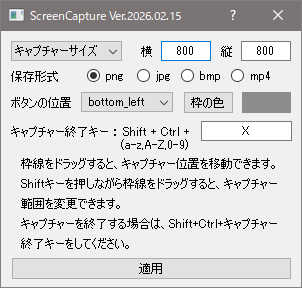
横サイズ・縦サイズ
キャプチャーの領域を指定します。
全画面
チェックすると、横サイズ・縦サイズの設定に拘わらず、モニターの全域をキャプチャーします。
保存形式
png、jpg、bmp、mp4の中から、選択します。
保存ダイアログが開いてから、選択することも可能です。
mp4は、音声はキャプチャーしません。
ボタンの位置
キャプチャーウィンドウで表示するボタンの位置を選択します。
左上 : top_left
右上 : top_right
左下 : bottom_left
右下: bottom_right
色選択
キャプチャーウィンドウの領域枠の色を選択します。
キャプチャー終了キー
静止画のキャプチャー時、動画のキャプチャー終了時のショートカットを指定します。デフォルトは、「E」(Shift+Ctrl+E)です。他のアプリとバッティングする場合に、任意のキーに変更できます。
適用
上記の設定を適用して、キャプチーウィンドウを表示します。
ScreenCapture キャプチャーウィンドウ
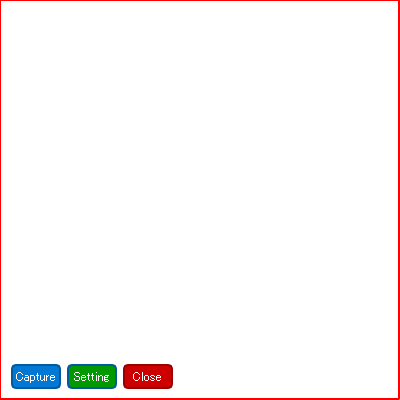
Capture
保存ダイアログを表示して、キャプチャーを開始します。
Setting
設定ウィンドウを表示します。
Close
ScreenCaptureを終了します。
枠線をドラッグすると、キャプチャー領域を移動できます。
枠線をShiftキーを押しながらドラッグすると、キャプチャー領域を変更できます。
キャプチャーを終了する場合は、Shift+Ctrl+キャプチャー終了キーを押してください。
|
|
|