写真帳
更新履歴
2026.03.08
一般公開しました。
操作ウィンドウ
|
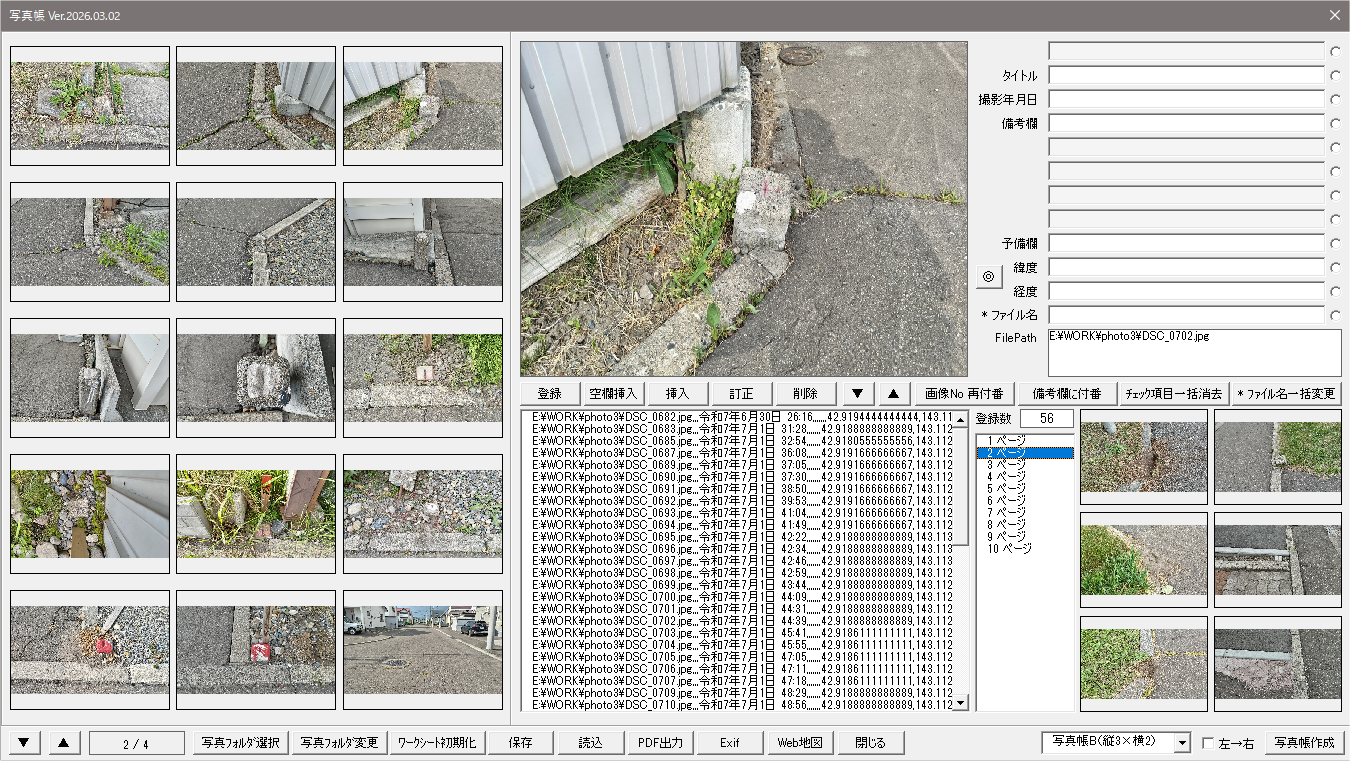
左側のサムネイル、右下段のページイメージのサムネイル、中央下段のリストボックスをクリックすると、中央上段に拡大表示されます。
写真帳選択コンボボックス
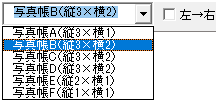
写真帳A~Fの中から、フォーマットを選択します。
写真帳B(縦3×横2)のみ、「左→右」のチェックボックスが有効になります。
写真帳Bはリストボックスの登録順に左列を縦方向に配置してから、右列を配置しますが、これにチェックすると、上段 左→右、中段 左→右、下段 左→右の順に配置します。
写真帳C・Dは、「左→右」の配置のみとなります。
写真フォルダ選択
写真データのあるフォルダを選択し、サムネイルで一覧表示します。
写真フォルダ変更
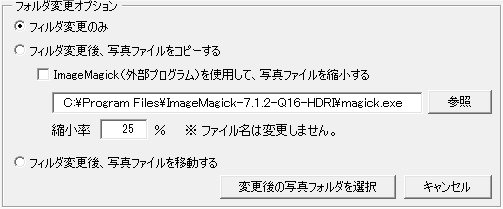
写真フォルダ変更のみ
作業ファイルを保存後、写真フォルダ名を変更したり、移動した場合に復元します。写真ファイル名を変更した場合は、復元できません。
フォルダ変更後、写真ファイルをコピーする
読み込み中の写真フォルダを変更します。ImageMagickをインストールしていると、コピーの際、Exif情報を残したままファイルサイズを縮小してコピーすることができます
フォルダ変更後、写真ファイルを移動する
写真フォルダ変更時に、写真ファイルも移動します。
ワークシート初期化
選択中の写真帳を初期化します。、
保存
リストボックスのテキストを作業ファイルとしてCSVファイルで保存します。
読込
保存した作業ファイルを読み込み、リストボックスやサムネイルを復元します。
PDF出力
選択中の写真帳をPDFで出力します。
Web地図
同梱の「index.html」をEdgeで開いて、編集後、画像として保存しサムネイルに登録します。
開く際にウィンドウサイズを指定できますが、開いた後でサイズ変更しても構いません。
閉じる
操作ウィンドウを閉じます。
写真帳作成
リストボックスに登録したデータを選択中の写真帳に流し込みます。
【写真情報編集】
登録
操作ウィンドウ上段右のテキストボックスに入力したデータを、選択中の写真ファイルの情報としてリストボックスに登録します。テキストボックス左のラベルは、写真帳によって変わります。
空欄挿入
写真帳に空欄を挿入します。
挿入
リストボックスで選択中の行の上に、データを挿入します。
訂正
リストボックスで選択中の行を訂正します。
削除
リストボックスで選択中の行を削除します。
▲
リストボックスで選択中の行を1つ上に移動します。
▼
リストボックスで選択中の行を1つ下に移動します。
画像No.再付番
画像No.(一番上のテキストボックス)の項目に、リストボックス順に(1)から付番し直します。
備考欄に付番
備考欄にリストボックス順に(1)から付番します。データがある場合は、先頭に追加します。
チェック項目一括消去
テキストボックス右のラジオボタンが選択されている項目のデータを全て消去します。
* ファイル名一括変更
「* ファイル名」に変更後のファイル名を登録してある場合、リストボックスにあるファイル名を一括して変更します。
 位置情報取得・KMZ作成 位置情報取得・KMZ作成
クリックすると、下のフレームが表示されます。

SIMAから取得
SIMAファイルから位置情報を取得して、緯度・経度に変換し登録します。
点名(一番上のテキストボックス欄)の点名と、SIMAの点名が一致している必要があります。
KMZ作成
登録された位置情報を使って、KMZファイルを作成します。GoogleEarthがインストールされていると、作成後、GoogleEarthを起動して表示します。
Exif
写真ファイルのExif情報から、撮影日時とGPS情報を取得し、写真情報として登録します。 |
|
|